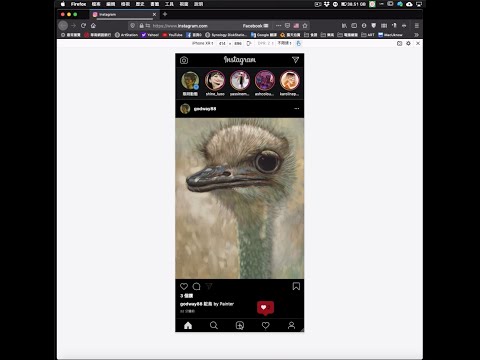
IG 電腦上傳多張照片、排程貼文、IGTV,Creator Studio 完整教學
現代人的生活裡,不只公司的客戶合約、設計稿件或其他重要商業文件會是重要機密,手機隨手拍攝的家庭照片、影片更是個人重要的隱私資料,如果僅僅是將這些檔案僅存在你的iPhone或MacBook裡,總會面臨iPhone不小心遺失或MacBook硬碟壞掉的疑慮,但若要備份到其他裝置...。參考影片的文章的如下:
現代人的生活裡,不只公司的客戶合約、設計稿件或其他重要商業文件會是重要機密,手機隨手拍攝的家庭照片、影片更是個人重要的隱私資料,如果僅僅是將這些檔案僅存在你的iPhone或MacBook裡,總會面臨iPhone不小心遺失或MacBook硬碟壞掉的疑慮,但若要備份到其他裝置...。參考影片的文章的如下:
現代人的生活裡,不只公司的客戶合約、設計稿件或其他重要商業文件會是重要機密,手機隨手拍攝的家庭照片、影片更是個人重要的隱私資料,如果僅僅是將這些檔案僅存在你的iPhone或MacBook裡,總會面臨iPhone不小心遺失或MacBook硬碟壞掉的疑慮,但若要備份到其他裝置,甚至雲端上,又要考量資安問題,畢竟這些檔案都是保密性極高的資料,這時就建議選擇備份到在傳輸過程中具備TLS/SSL傳輸加密與256位元AES軍事級防護的雲端硬碟...

在影音資訊爆棚的時代,若是手中沒有個幾套下載工具,那麼就可惜了!這次限時免費要和大家推薦的是vTubeGoVideoDownloader線上影音下載工具,支援YouTube、Facebook、Instagram、Twitter、TikTok、bilibili、twi...

喜歡的影音如何下載?找到滿意的下載工具了嗎?這次要跟大家分享的是EaseUS影片下載軟體EaseUSVideoDownloader,支援常見的影音平台的下載,包含YouTube、TikTok、Facebook、Instagram、X、SoundCloud、Twitch、...

之前曾經說過,影音下載工具千萬別錯過AnyVid,而這一款AnyMusic是AnyVid的姊妹工具,坦白說只是換個名稱,功能上基本上換湯不換藥,支援超過1000個影音網站的影音下載,包含常見的YouTube、Facebook、Instagram...

大家遇到喜愛的影音都收藏,除了加入最愛影片之外,下載也是一種方式,那你知道TikTok影音如何下載嗎?這次跟大家分享一款主打TikTok的影音下載工具TicToz,可以讓大家很輕鬆的下載TikTok喜愛的影音。除此之外,...

美麗的圖片總是讓人賞心悅目,圖片社群Instagram上的圖片更是一絕,很多圖片都美到不可思議,真的很多神人在Instagram上面發表圖片啊!這次要與大家分享4KStogram這款Instagram圖片下載與備份工具,可以快速的將...

在現今數位時代,影音下載工具已成為一項不可或缺的利器,為我們帶來了前所未有的便利性與靈活性。無論是為了娛樂、教育或工作目的,影音下載工具都能夠有效地滿足我們對高品質影音素材的需求。在這個快速變遷的...

學會了影音下載,使用了很多下載工具,有沒有哪款可以一次都搞定?這次的限時免費跟大家推薦iDownerGoVideoDownloader影音下載工具,支援了大多常見的影音平台,包含了YouTube、Facebook、Instagram、TikTok、Vi...

社群APP是很多人每天不能缺少的社交工具,除了與朋友交流互動之外,也可以看到很多影音資源,喜歡的可以透過收藏功能收藏,不過只要發布者刪除了影片一樣會找不到,那遇到喜愛或是想要收藏的影片,自己下載還是...

在沒有任何人的幫助下,要如何使用IGReels定點自拍或錄影片呢?那就趕緊試試IGReels新推出的「手勢控制」新功能吧!IGReels推出的「手勢控制」新功能,可讓IG短影片創作者,不再需要依賴計時器或是尋求他人幫助...

想收藏Instagram上的照片、限動影片,卻找不到好用的IG下載工具嗎?那麼這款最新 FastDL線上IG萬能下載工具你一定要收下!FastDL是小編最新發現的免費線上Instagram下載器,只要將你要下載的IG照片、影片、限動...

如何輕鬆下載Instagram電腦版的美照及限動影片?交給這款 SaveInsta免費線上Instagram下載神器就對啦!SaveInsta是一個免費線上IG下載工具,操作相當簡單,只要將IG電腦版中的照片或影片連結複製,貼到SaveInsta...

電腦裡已經具備影音下載工具了嗎?若是還沒有的話,馬上來試試看PPTubeVideoDownloader線上影音下載工具吧!這款工具支援常見的影音平台,包含有YouTube、Spotify、Facebook、twitch、Instagram、TikTok、Vimeo...

下班想好好休息,但IG卻一直出現老闆或同事訊息通知轟炸怎麼辦?趕緊開啟IG「勿擾模式」讓你設定自己的寧靜時刻吧!Instagram是現今最多人使用的社交App,許多明星或網紅都會透過他個人IG接收工作邀約,不過下班...

怎樣做才能減少酸民在你的IG留言區出現呢?就讓小編教你開啟IG「留言限制」功能,不再讓酸民毀掉你的好心情!IG是全球最受歡迎的社交App之一,許多大咖明星與網紅也都在使用,不過人紅是非就多,IG上總會有許多...

想知道如何在IG留言中加入超酷的GIF動圖嗎?就讓小編介紹IG最近釋出的「留言GIF動圖」功能吧!經常在使用Instagram的朋友都知道IG會不定時推出一些新玩意,而近期IG就推出一款「留言GIF動圖」的新功能,這款新功...

想知道IG近期有什麼方便的新功能嗎?就讓小編介紹一下IG剛推出的「長按分享」功能吧!常用Instagram的朋友都知道IG會不定時推出一些新東西,而最近IG就釋出一款「長按分享」的新功能!這款新功能好用的地方,就...

想知道要怎樣才能在IG限動添加LINE貼圖嗎?就讓小編教你這招便可輕鬆搞定!LINE貼圖是許多人在LINEApp中回復別人訊息的好幫手,不僅簡潔有力,更能透過貼圖上的人物表情自己的心情,不過最近有許多網友表示在IG...

你知道要如何在IG上同時擁有兩張頭像嗎?就讓小編教你怎麼設定吧!IG每次更新總是會出一些新玩意,而近期IG就釋出一款「大頭照翻轉」新功能!這款新功能有趣的地方,就是能讓你在Instagram中放置兩張大頭貼,而...

你知道最近在Instagram訊息頁面中,看到朋友頭像上方多了像是即時通的狀態訊息是什麼嗎?那就是IG新推出的「便利貼」功能!IG「便利貼」其實就像是一個類似即時通、MSN狀態欄的功能,用戶最多可輸入60個文字,而...

現今網路上能下載Instagram照片的工具百百種,像小編之前介紹過的Imageye評價也相當不錯,所以這次小編再介紹這款InSave最新下載IG照片工具給大家!InSave是一款Chrome擴充外掛,專門讓使用者可以在IG網頁版上直...

YouTube是一個最受歡迎的影音共享平台,我們可以用來上傳、下載、觀看、評論和點贊影片。大多數用戶都喜歡把影片下載到自己的設備,尤其是那些高畫質的影片,但是我們要怎麽樣才能把高畫質和4K影片下載到我們的...

最近是否常在Instagram限時動態上,看到許多附加音樂的貼文呢?原來是IG終於正式在台灣開放IG「音樂」功能啦!IG「音樂」限動新功能,不僅能讓你的IG限時動態充滿生氣,更能增加朋友或粉絲停留觀看的時間,此外...

你發現今天是你朋友生日,想透過Instagram限時動態發表祝賀嗎?那麼可以試試IG限動新出的「生日賀卡」功能喔!IG「生日賀卡」是一個操作簡單排版又方便的新功能,除了可讓你更換各種超美的漸層背景外,還能藉由...

每次打開Instagram想查看特定好友的貼文時,總是找不到太到嗎?那麼趕緊透過IG新推出的「IG動態牆」新功能來分類吧!IG近期向全球用戶出推全新的「IG動態牆」新功能,分別新增了「追蹤中」與「最愛」分類功能,...

最近有下載或收藏Instagram照片、影片的需求嗎?那麼這款Snapinsta超方便的IG下載工具你一定會喜歡!Snapinsta是一款免費線上Instagram下載器,整體網頁乾淨又無廣告,操作也很簡單,只要將IG上的照片或影片網址...

你知道最近Instagram偷偷推出了一項新功能嗎?那就是Instagram終於有自己的「虛擬替身」啦!自從2020年Facebook推出「虛擬替身」這項功能後,大家都紛紛創建自己的專屬替身以及具有獨特風格的大頭貼與貼圖,而近...